Свой VPN-сервер за 10 минут: панель Remnawave, VLESS Reality gRPC, установка одним скриптом
Ставим панель Remnawave на свой VPS одним скриптом: домен и DNS, конфигурация VLESS Reality gRPC, роутинг и первое устройство через HAPP.
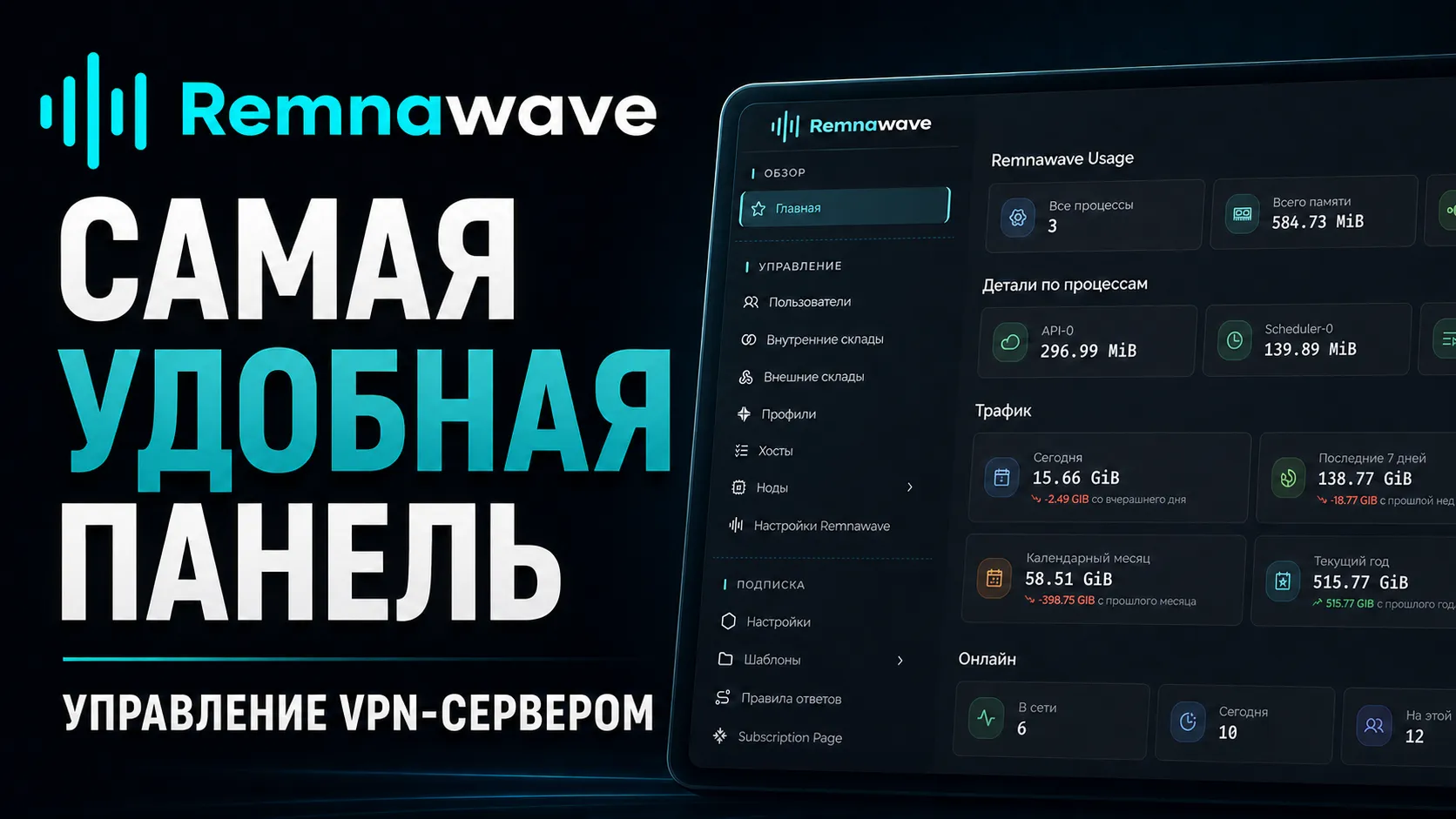
Привет! Сегодня мы установим панель Remnawave на собственный VPS-сервер с помощью всего одного скрипта, создадим подписки и настроим маршрутизацию трафика.
Remnawave — это панель для управления пользователями, нодами, хостами, подписками и конфигурациями Xray. Здесь можно:
- смотреть статистику нагрузки и трафика;
- подключать серверы-ноды;
- создавать пользователей;
- выдавать пользователям подписки;
- ограничивать трафик;
- настраивать сроки доступа;
- управлять протоколами и хостами, доступными каждому пользователю.
Аренда VPS-сервера
Первым делом нам необходимо арендовать хороший VPS-сервер. Я рекомендую сделать это у хостера AdminVPS.
Здесь хорошие цены, безлимитный трафик, скорость подключения до 10 Гбит/с, а оплатить сервер можно российской или иностранной банковской картой, а также через СБП.
При аренде сервера доступны промокоды на скидку 60%, 30%, 20%, 15% и 5% — размер скидки зависит от выбранного периода аренды. Для этого нужно перейти по ссылке, зарегистрироваться и применить промокод при оплате.
Открываем сайт, нажимаем «Войти», затем «Зарегистрироваться». Вводим свои данные и нажимаем кнопку «Зарегистрироваться».
После регистрации входим в личный кабинет. В боковой панели выбираем раздел «Серверы» и нажимаем «Заказать».
В качестве страны выбираем Нидерланды, так как в этом случае YouTube будет работать без рекламы.
Далее выбираем тариф Promo или Micro. Я рекомендую взять сервер с небольшим запасом по мощности и выбрать тариф Micro:
- 2 ядра процессора;
- 4 ГБ оперативной памяти.
Лично я сам пользуюсь таким тарифом. Тариф Promo можно использовать для дополнительных нод.
Нажимаем «Заказать» и выбираем период оплаты.
Также хочу отметить, что чем больше период оплаты, тем меньше цена за месяц. И также эта скидка суммируется со скидкой по промокоду.
Остальные настройки оставляем по умолчанию и нажимаем «Далее».
Самое главное — вводим промокод на скидку в зависимости от выбранного периода аренды сервера. Если арендуем сервер на один месяц, используем промокод REVELIX60 — он даёт скидку 60%.
Нажимаем кнопку «Оформить», выбираем удобный способ оплаты, завершаем оформление заказа и оплачиваем сервер.
После оплаты в личном кабинете переходим в раздел «Услуги» и нажимаем на только что созданный VPS-сервер.
Сначала сервер может быть ещё не настроен. Ждём около пяти минут, обновляем страницу или дожидаемся письма об активации на электронную почту.
После активации в личном кабинете появятся:
- IP-адрес сервера;
- пароль.
Они понадобятся нам для дальнейшей настройки.
Готово — VPS-сервер создан. Теперь нам нужно арендовать домен и настроить DNS-записи.
Аренда домена
Проще и быстрее всего арендовать домен на Luxury Host.
Открываем сайт и нажимаем «Вход», а затем «Регистрация». Вводим электронную почту, два раза указываем пароль и нажимаем кнопку «Регистрация».
После регистрации входим в личный кабинет и нажимаем кнопку «Создать новый домен».
Вводим любое свободное доменное имя и нажимаем «Поиск». После этого выбираем доменную зону. В нашем примере это будет зона .pro.
Нажимаем «Продолжить» и создаём новый контакт. Заполняем контактные данные и переходим к оплате.
После заполнения контактных данных нажимаем «Оплатить», выбираем удобный способ оплаты и завершаем заказ.
После оплаты домен должен появиться в личном кабинете и получить статус «Активен».
Настройка DNS-записей
В личном кабинете нажимаем кнопку «Действия» и выбираем пункт «DNS-записи домена». Нажимаем кнопку «Новая запись».
Для первой записи указываем:
- тип записи —
A; - название —
@; - значение — IP-адрес вашего сервера.
Нажимаем «Добавить запись».
Снова нажимаем «Новая запись». Для второй записи указываем:
- тип записи —
A; - название —
panel; - значение — IP-адрес сервера.
Нажимаем «Добавить запись». Точно так же создаём записи для поддоменов sub и node.
В итоге у нас должно получиться четыре DNS-записи: @, panel, sub и node. Во всех четырёх записях указываем IP-адрес нашего VPS-сервера.
На этом подготовка закончена. Теперь можно приступать к установке панели Remnawave на сервер.
Подключение к серверу через Termius
Чтобы удобно подключаться к серверу, рекомендую скачать и установить программу Termius. Она доступна для macOS, Windows, Linux, iOS и Android.
Копируем IP-адрес нашего сервера. Открываем Termius и нажимаем «New Host».
В поле с адресом вставляем IP-адрес сервера. В поле Label указываем любое удобное название.
Ниже заполняем данные для авторизации:
- Username:
root; - Password: пароль из панели управления сервером AdminVPS.
Нажимаем «Connect». Если все данные указаны правильно и сервер уже активен, откроется терминал.
Обновление системы
Первым делом после подключения к серверу необходимо обновить компоненты системы. Вставляем в терминал следующую команду:
apt update && apt full-upgrade -yНажимаем Enter и ждём завершения обновления.
После завершения обновления можно приступать к установке панели Remnawave.
Установка панели Remnawave
Для установки будем использовать скрипт автора с GitHub. Он значительно упрощает установку и настройку панели.
Скрипт на GitHub: eGamesAPI/remnawave-reverse-proxy.
Вставляем в терминал следующую команду:
bash <(curl -Ls https://raw.githubusercontent.com/eGamesAPI/remnawave-reverse-proxy/refs/heads/main/install_remnawave.sh)Нажимаем Enter и следуем указаниям установщика:
- Сначала выбираем русский язык — пункт
2. - Далее выбираем действие «Установка компонентов Remnawave» — пункт
1. - Затем выбираем «Установить панель и ноду на один сервер» — пункт
1. - На вопрос о продолжении вводим
Y. - В качестве веб-сервера выбираем Nginx — пункт
1.
После этого начнётся установка необходимых пакетов.
Указание доменов
После установки необходимых пакетов скрипт попросит указать домен панели. Вводим panel.ВАШ-ДОМЕН и нажимаем Enter.
Затем точно так же указываем поддомены sub.ВАШ-ДОМЕН и node.ВАШ-ДОМЕН.
После этого появится сообщение о том, что сертификаты для доменов не найдены. Скрипт предложит сгенерировать сертификаты.
Выбираем второй пункт, нажимаем Enter и вводим адрес своей электронной почты. Далее начнётся установка и настройка всех компонентов.
Первый вход в Remnawave
После завершения установки скрипт предоставит:
- ссылку для доступа к панели Remnawave;
- логин;
- пароль.
Копируем ссылку на панель, открываем браузер, вставляем её в адресную строку и входим в Remnawave.
Добавление конфигурации VLESS Reality gRPC
Первым делом необходимо добавить дополнительную конфигурацию VLESS Reality gRPC в дополнение к VLESS Reality TCP. В данный момент работает именно gRPC-транспорт.
Переходим во вкладку «Профили». Нажимаем «Конфиг Xray». В конфигурации находим строку privateKey и копируем её значение. Для удобства можно скопировать всю строку целиком.
Снова открываем раздел «Профили». Нажимаем «+» → «Создать профиль». Указываем название профиля GRPC и нажимаем «Создать».
Очищаем всё содержимое редактора и вставляем текст конфигурации:
{ "log": { "loglevel": "warning" }, "dns": { "servers": [ { "address": "https://dns.google/dns-query", "skipFallback": false } ], "queryStrategy": "UseIPv4" }, "inbounds": [ { "tag": "GRPC", "port": 443, "protocol": "vless", "settings": { "clients": [], "decryption": "none" }, "sniffing": { "enabled": true, "destOverride": ["http", "tls", "quic"] }, "streamSettings": { "network": "grpc", "security": "reality", "realitySettings": { "dest": "/dev/shm/nginx.sock", "show": false, "xver": 1, "spiderX": "", "shortIds": ["b04dd3564373ba03"], "privateKey": "ВАШ_privateKey", "serverNames": ["node.ВАШ_ДОМЕН"] }, "grpcSettings": { "serviceName": "grpc", "multiMode": false } } } ], "outbounds": [ { "tag": "DIRECT", "protocol": "freedom" }, { "tag": "BLOCK", "protocol": "blackhole" } ], "routing": { "rules": [ { "ip": ["geoip:private"], "type": "field", "outboundTag": "BLOCK" }, { "type": "field", "protocol": ["bittorrent"], "outboundTag": "BLOCK" } ] }}В тексте конфигурации заменяем значение privateKey на скопированный ранее ключ. Затем подставляем свой домен в указанное в конфигурации место. После замены ключа и домена сохраняем профиль.
Настройка хоста
Переходим в раздел «Подписка» → «Хосты». Нажимаем на единственный созданный хост.
Меняем параметр Steal config на gRPC. Нажимаем «Сохранить», а затем ещё раз подтверждаем сохранение.
Настройка внутреннего сквада
Переходим в раздел «Пользователи» → «Внутренние сквады». Нажимаем «Изменить». Ставим галочку напротив профиля GRPC и сохраняем изменения.
Настройка ноды
Переходим в раздел «Ноды» и нажимаем на единственную созданную ноду.
Открываем раздел «Конфигурация ядра» и нажимаем «Изменить». Ставим галочку напротив профиля GRPC. Нажимаем «Сохранить», а затем ещё раз подтверждаем сохранение.
Настройка автоматического роутинга
Теперь настроим автоматическое включение роутинга в приложении HAPP.
Переходим на GitHub автора маршрутизации: hydraponique/roscomvpn-routing.
Прокручиваем страницу вниз. Во второй строке находим Default DeepLink, нажимаем «Просмотр» и копируем текст.
Возвращаемся в Remnawave. Переходим в раздел «Подписки» → «Настройки». Вставляем скопированный текст в поле HAPP Routing. Нажимаем «Сохранить».
На этом настройка панели завершена. Осталось создать первого пользователя и подключить первое устройство к VPN-серверу.
Создание первого пользователя
Переходим в раздел «Пользователи». Нажимаем кнопку «Создать пользователя». Указываем:
- имя пользователя;
- дату окончания подписки;
- сквад по умолчанию.
Для даты окончания подписки устанавливаем максимальное значение. Нажимаем кнопку «Создать».
После создания снова открываем пользователя и копируем ссылку на подписку.
Эту ссылку можно вставить в адресную строку браузера и проверить, что всё работает. Сайт автоматически определит устройство и предложит установить подходящее приложение.
Подключение устройства через HAPP
Последним этапом отправляем ссылку подписки на нужное устройство. Копируем её и устанавливаем приложение HAPP.
Открываем HAPP и нажимаем кнопку «Вставить из буфера обмена». При необходимости вводим пароль от телефона. После этого подписка появится в приложении.
Подписку можно:
- обновить;
- проверить с помощью теста пинга;
- открыть её настройки;
- убедиться, что роутинг успешно добавился.
Готово
За время этой инструкции мы:
- Арендовали виртуальный VPS-сервер.
- Приобрели домен.
- Настроили DNS-записи.
- Установили панель Remnawave на сервер.
- Выполнили первоначальную настройку панели.
- Добавили профиль VLESS Reality gRPC.
- Настроили автоматическую маршрутизацию.
- Создали первого пользователя.
- Подключили первое устройство к новому VPN-серверу.
Если вы захотите глубже разобраться в работе панели Remnawave или столкнётесь с ошибками, рекомендую посетить сайт с документацией, а также перейти на форум и обсудить возникшую проблему: